Domain googgle.at kaufen?
Wir ziehen mit dem Projekt
googgle.at um.
Sind Sie am Kauf der Domain
googgle.at interessiert?
domain@kv-gmbh.de · 0541-91531010
Domain googgle.at kaufen?
Warum geht der Drucker Xerox Phaser 6510 nicht an?
Es gibt verschiedene mögliche Gründe, warum der Drucker Xerox Phaser 6510 nicht angeht. Es könnte ein Problem mit der Stromversorgung geben, wie zum Beispiel ein defektes Netzkabel oder eine fehlerhafte Steckdose. Es könnte auch ein internes Problem mit dem Drucker selbst vorliegen, wie zum Beispiel ein defektes Netzteil oder eine beschädigte Hauptplatine. Es ist ratsam, den Drucker von einem Fachmann überprüfen zu lassen, um die genaue Ursache des Problems festzustellen. **
Was ist der Xerox WorkCentre 6027?
Der Xerox WorkCentre 6027 ist ein Multifunktionsdrucker, der Druck-, Kopier-, Scan- und Faxfunktionen in einem Gerät vereint. Er eignet sich besonders gut für den Einsatz in kleinen Büros oder Arbeitsgruppen. Der Drucker zeichnet sich durch seine kompakte Bauweise, einfache Bedienung und hohe Druckqualität aus. Mit WLAN-Konnektivität ermöglicht er zudem das kabellose Drucken von verschiedenen Geräten aus. **
Ähnliche Suchbegriffe für Xerox-003N01018-Drucker--und
Top-Angebote
Produkte zum Begriff Xerox-003N01018-Drucker--und:
-
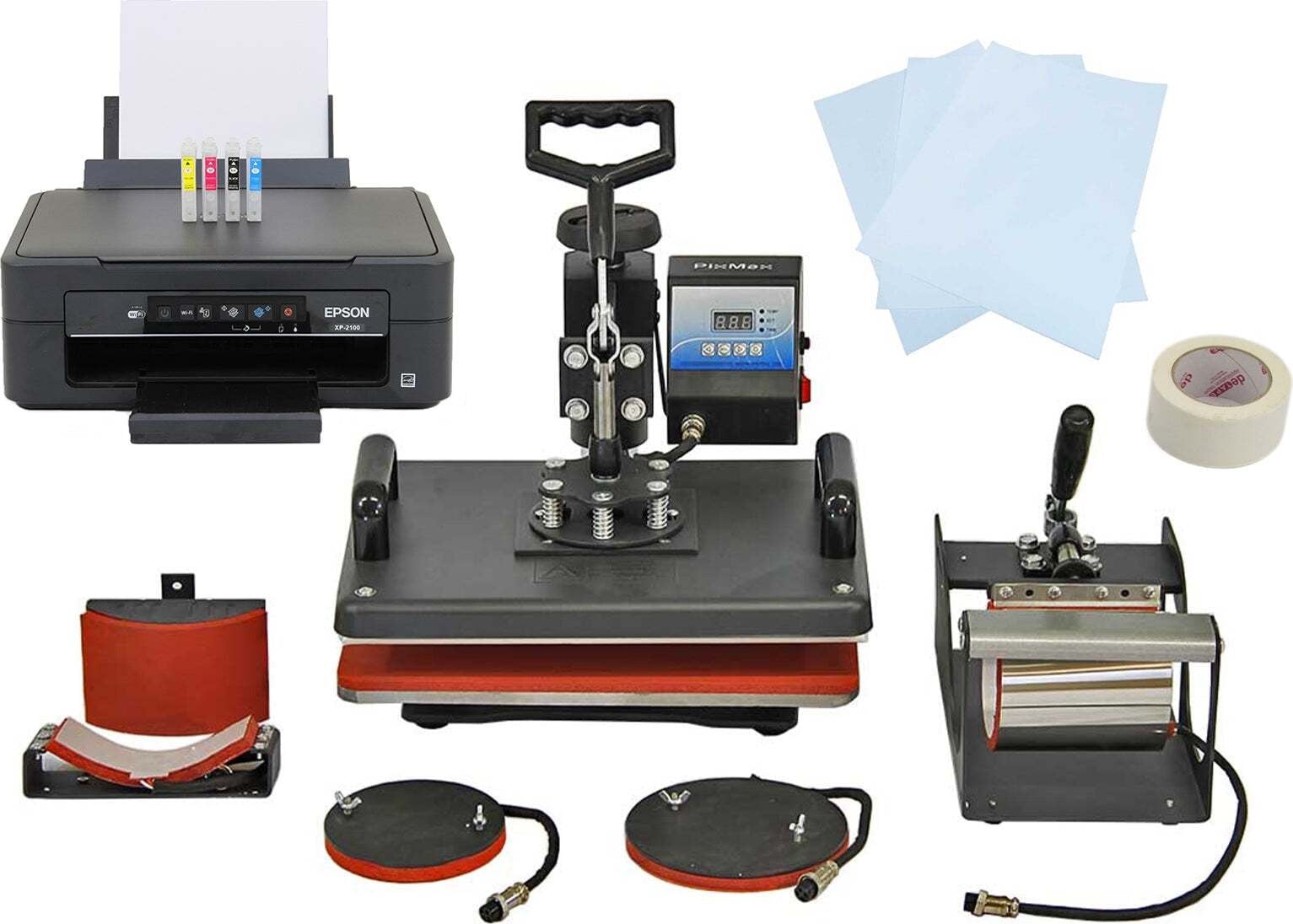
5 in 1 Transferpresse und DruckerMit der vielseitigen 5 in 1 Transferpresse verwandelst du deine kreativen Ideen in professionelle Unikate. Dieses umfassende Set bietet dir eine beeindruckende Bandbreite an Möglichkeiten, um Textilien wie T-Shirts oder auch Hartwaren wie Tassen individuell zu gestalten. Dank der integrierten Sublimationspatronen nutzt du eine besonders kosteneffiziente Methode, um langlebige und farbenfrohe Sublimationsdesigns zu kreieren, die durch das Verfahren fest mit dem Material verbunden werden784,99 €*Versand: 10,00 €Sichere Weiterleitung zum Anbieter

-
Warum macht der Xerox 6510 Streifen beim Drucken?
Es gibt mehrere mögliche Gründe, warum der Xerox 6510 Streifen beim Drucken macht. Eine mögliche Ursache könnte ein verschmutzter Druckkopf sein, der dazu führt, dass die Tinte nicht gleichmäßig auf das Papier aufgetragen wird. Eine andere Möglichkeit ist, dass der Toner oder die Tintenpatrone nicht richtig eingesetzt oder leer ist. Es könnte auch sein, dass das Papier nicht richtig in den Drucker eingelegt ist oder dass das Druckmedium beschädigt ist. Es ist ratsam, den Drucker zu überprüfen und gegebenenfalls zu reinigen oder die Tintenpatrone auszutauschen, um das Problem zu beheben. **
-
Wie schaltet man das Ausdrucken einer Testseite beim Einschalten des Xerox Phaser aus?
Um das Ausdrucken einer Testseite beim Einschalten des Xerox Phaser auszuschalten, müssen Sie die Einstellungen des Druckers ändern. Gehen Sie dazu in das Menü des Druckers, suchen Sie nach den Einstellungen für den Startvorgang und deaktivieren Sie die Option für das automatische Ausdrucken einer Testseite. Speichern Sie die Änderungen und der Drucker sollte beim Einschalten keine Testseite mehr ausdrucken. **
-
Welcher Drucker mit Handy?
Welcher Drucker mit Handy? Möchtest du wissen, welcher Drucker sich am besten mit einem Handy verbinden lässt? Es gibt viele Druckermodelle, die über WLAN oder Bluetooth mit einem Handy verbunden werden können. Einige Druckerhersteller bieten auch spezielle Apps an, mit denen man direkt vom Handy aus drucken kann. Es ist wichtig, darauf zu achten, dass der Drucker mit dem Betriebssystem deines Handys kompatibel ist. Hast du bereits einen bestimmten Drucker im Blick, den du mit deinem Handy nutzen möchtest? **
-
Welcher Drucker fürs Handy?
Welcher Drucker fürs Handy? Wenn du einen Drucker für dein Handy suchst, solltest du darauf achten, dass er über eine kabellose Verbindung wie WLAN oder Bluetooth verfügt. Dadurch kannst du ganz einfach von deinem Handy aus drucken, ohne zusätzliche Kabel verwenden zu müssen. Außerdem ist es wichtig, dass der Drucker mit deinem Handy-Betriebssystem kompatibel ist, sei es Android oder iOS. Es gibt auch spezielle mobile Drucker, die kompakt und leicht sind, ideal für den mobilen Einsatz. Vergewissere dich auch, dass der Drucker die gewünschten Druckfunktionen wie Farbdruck oder Fotodruck unterstützt, je nachdem, was du benötigst. **
Wie Handy mit Drucker verbinden?
Um ein Handy mit einem Drucker zu verbinden, gibt es verschiedene Möglichkeiten, je nach den Funktionen des Druckers und des Handys. Eine Möglichkeit ist die Verwendung von Bluetooth, wenn sowohl der Drucker als auch das Handy diese Funktion unterstützen. Eine andere Möglichkeit ist die Verwendung von Wi-Fi Direct, um eine direkte Verbindung zwischen den Geräten herzustellen. Alternativ können Sie auch eine App herunterladen, die speziell für die drahtlose Verbindung von Handys mit Druckern entwickelt wurde. Wenn Ihr Drucker über eine USB-Schnittstelle verfügt, können Sie auch ein USB-Kabel verwenden, um das Handy direkt mit dem Drucker zu verbinden. Es ist wichtig, sicherzustellen, dass der Drucker mit Ihrem Handy kompatibel ist und die entsprechenden Treiber installiert sind, um eine reibungslose Verbindung herzustellen. **
Wie verbinde ich mein Handy und meinen Drucker?
Um dein Handy mit deinem Drucker zu verbinden, gibt es verschiedene Möglichkeiten. Eine Möglichkeit ist die Verbindung über WLAN. Dazu musst du sicherstellen, dass sowohl dein Handy als auch dein Drucker mit demselben WLAN-Netzwerk verbunden sind. Anschließend kannst du über eine Drucker-App auf deinem Handy den Drucker auswählen und die gewünschten Dokumente drucken. Eine andere Möglichkeit ist die Verbindung über Bluetooth, falls dein Drucker diese Funktion unterstützt. In diesem Fall musst du die Bluetooth-Funktion sowohl auf deinem Handy als auch auf dem Drucker aktivieren und die Geräte miteinander koppeln. Danach kannst du über die Drucker-App oder die Einstellungen deines Handys die gewünschten Dokumente drucken. **
Top-Angebote
Produkte zum Begriff Xerox-003N01018-Drucker--und:
-
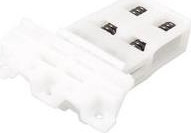
Xerox 003N01018 Drucker- und Scanner-ErsatzteileDie professionelle Wartung und Instandhaltung deiner Bürotechnik ist entscheidend für reibungslose Arbeitsabläufe. Mit der Xerox 003N01018 ADF Unit Hinge erhältst du ein präzises Ersatzteil, das speziell für die Anforderungen moderner Multifunktionsgeräte entwickelt wurde. Diese hochwertige Scharnier-Einheit stellt sicher, dass der automatische Dokumenteneinzug (ADF) stabil und zuverlässig funktioniert, was besonders bei intensiver Nutzung im Büroalltag von großer Bedeutung ist. Dieses Bauteil15,00 €*Versand: 4,50 €Sichere Weiterleitung zum Anbieter
-
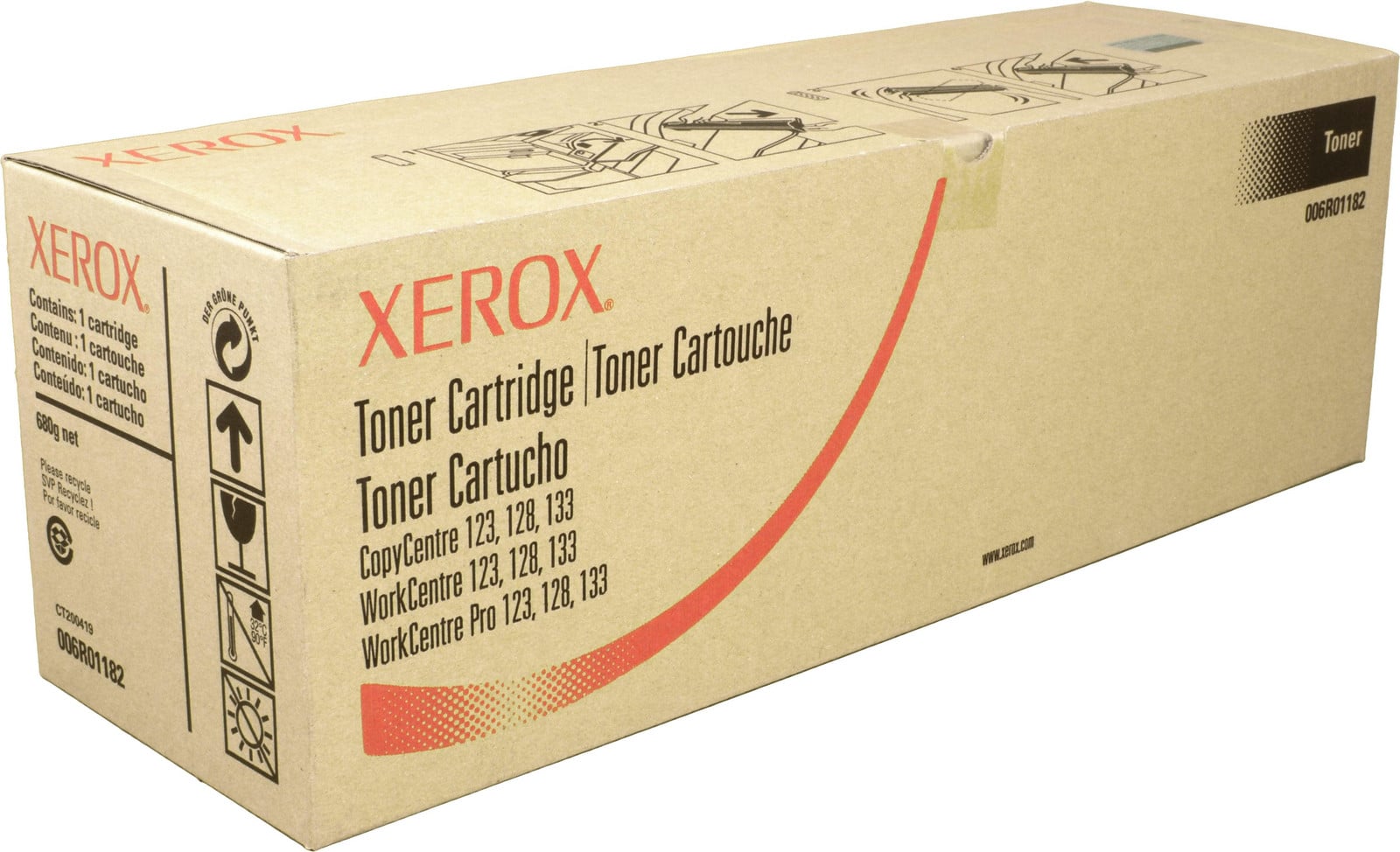
Xerox Schwarz Original Tonerpatrone für DruckerMit dem Xerox 006R01182 Lasertoner sicherst du dir eine erstklassige Druckqualität für deine professionellen Dokumente. Dieser Original Xerox Toner in der Farbe Schwarz wurde speziell für die Anforderungen moderner Büroumgebungen entwickelt und garantiert ein gestochen scharfes Schriftbild sowie gleichmäßige Ergebnisse bei jedem Druckvorgang. Die Kompatibilität dieses Produkts ist präzise auf ausgewählte Druckermodelle abgestimmt. Er eignet sich ideal für die Verwendung in den Geräten Xerox126,25 €*Versand: 14,99 €Sichere Weiterleitung zum Anbieter
-
Warum geht der Drucker Xerox Phaser 6510 nicht an?
Es gibt verschiedene mögliche Gründe, warum der Drucker Xerox Phaser 6510 nicht angeht. Es könnte ein Problem mit der Stromversorgung geben, wie zum Beispiel ein defektes Netzkabel oder eine fehlerhafte Steckdose. Es könnte auch ein internes Problem mit dem Drucker selbst vorliegen, wie zum Beispiel ein defektes Netzteil oder eine beschädigte Hauptplatine. Es ist ratsam, den Drucker von einem Fachmann überprüfen zu lassen, um die genaue Ursache des Problems festzustellen. **
-
Was ist der Xerox WorkCentre 6027?
Der Xerox WorkCentre 6027 ist ein Multifunktionsdrucker, der Druck-, Kopier-, Scan- und Faxfunktionen in einem Gerät vereint. Er eignet sich besonders gut für den Einsatz in kleinen Büros oder Arbeitsgruppen. Der Drucker zeichnet sich durch seine kompakte Bauweise, einfache Bedienung und hohe Druckqualität aus. Mit WLAN-Konnektivität ermöglicht er zudem das kabellose Drucken von verschiedenen Geräten aus. **
-
Warum macht der Xerox 6510 Streifen beim Drucken?
Es gibt mehrere mögliche Gründe, warum der Xerox 6510 Streifen beim Drucken macht. Eine mögliche Ursache könnte ein verschmutzter Druckkopf sein, der dazu führt, dass die Tinte nicht gleichmäßig auf das Papier aufgetragen wird. Eine andere Möglichkeit ist, dass der Toner oder die Tintenpatrone nicht richtig eingesetzt oder leer ist. Es könnte auch sein, dass das Papier nicht richtig in den Drucker eingelegt ist oder dass das Druckmedium beschädigt ist. Es ist ratsam, den Drucker zu überprüfen und gegebenenfalls zu reinigen oder die Tintenpatrone auszutauschen, um das Problem zu beheben. **
-
Wie schaltet man das Ausdrucken einer Testseite beim Einschalten des Xerox Phaser aus?
Um das Ausdrucken einer Testseite beim Einschalten des Xerox Phaser auszuschalten, müssen Sie die Einstellungen des Druckers ändern. Gehen Sie dazu in das Menü des Druckers, suchen Sie nach den Einstellungen für den Startvorgang und deaktivieren Sie die Option für das automatische Ausdrucken einer Testseite. Speichern Sie die Änderungen und der Drucker sollte beim Einschalten keine Testseite mehr ausdrucken. **
Ähnliche Suchbegriffe für Xerox-003N01018-Drucker--und
-
5 in 1 Transferpresse und DruckerMit der vielseitigen 5 in 1 Transferpresse verwandelst du deine kreativen Ideen in professionelle Unikate. Dieses umfassende Set bietet dir eine beeindruckende Bandbreite an Möglichkeiten, um Textilien wie T-Shirts oder auch Hartwaren wie Tassen individuell zu gestalten. Dank der integrierten Sublimationspatronen nutzt du eine besonders kosteneffiziente Methode, um langlebige und farbenfrohe Sublimationsdesigns zu kreieren, die durch das Verfahren fest mit dem Material verbunden werden784,99 €*Versand: 10,00 €Sichere Weiterleitung zum Anbieter
-
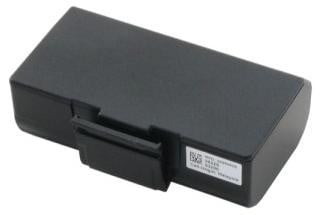
HONEYWELL Drucker-Batterie für Honeywell DruckerMit der originalen Honeywell Drucker-Batterie sicherst du die zuverlässige Funktionalität deines Geräts ab. Diese spezielle Komponente wurde exakt für den Einsatz im Honeywell RP2 entwickelt, um eine konstante Leistungsfähigkeit und eine stabile Stromversorgung zu gewährleisten. Ein hochwertiges Ersatzteil ist entscheidend, damit dein Drucker auch bei kritischen Aufgaben jederzeit einsatzbereit bleibt und keine Unterbrechungen im Arbeitsfluss entstehen. Die Verwendung dieser passgenauen155,44 €*Versand: 0,00 €Sichere Weiterleitung zum Anbieter
-
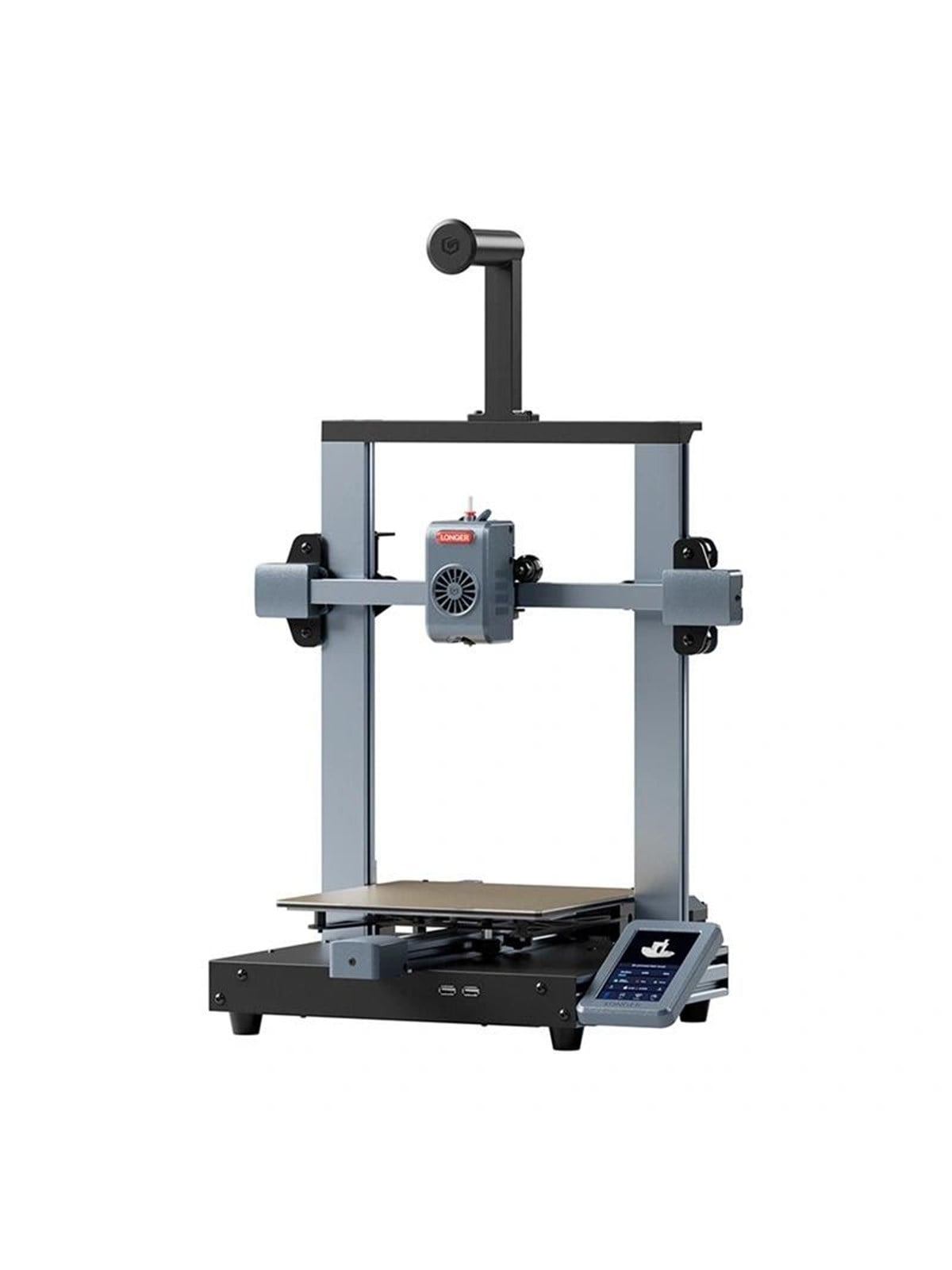
Longer LK10 3D-Drucker - 3D Drucker3D-Drucker Longer LK10 kombiniert FDM-Druck, bis zu 500 mm/s Druckgeschwindigkeit, ein Direct Drive High-Flow Hotend, automatische Nivellierung, Wi-Fi/LAN/USB-Konnektivität und Unterstützung für PLA-, PETG-, ABS-, ASA- und TPU-Filamente. Der LK10 nutzt Klipper-Firmware mit Vibrationskalibrierung und Input Shaping zur Reduzierung von Ghosting und welligen Wänden, während Auto Z-Offset, Filamentbruch-Erkennung und Fortsetzen nach Stromausfall den Druckalltag vereinfachen. Direct Drive Extruder mit bis zu 25 mm³/s Durchflussrate Düsentemperatur bis zu 300°C und Heizbett bis zu 110°C Automatische Bettnivellierung und Auto Z-Offset Sensorless Homing für X- und Y-Achse Touchscreen mit mehrsprachigem Menü Unterstützt STL-, OBJ- und STEP-Dateien mit OrcaSlicer Mit Metallkonstruktion, Dual-Z-Achsen-Bewegung und flexibler Konnektivität ist der Longer LK10 für komfortable Projektabschlüsse und zuverlässiges Druckmanagement ausgelegt.322,01 €*Versand: 6,99 €Sichere Weiterleitung zum Anbieter
-
Welcher Drucker mit Handy?
Welcher Drucker mit Handy? Möchtest du wissen, welcher Drucker sich am besten mit einem Handy verbinden lässt? Es gibt viele Druckermodelle, die über WLAN oder Bluetooth mit einem Handy verbunden werden können. Einige Druckerhersteller bieten auch spezielle Apps an, mit denen man direkt vom Handy aus drucken kann. Es ist wichtig, darauf zu achten, dass der Drucker mit dem Betriebssystem deines Handys kompatibel ist. Hast du bereits einen bestimmten Drucker im Blick, den du mit deinem Handy nutzen möchtest? **
-
Welcher Drucker fürs Handy?
Welcher Drucker fürs Handy? Wenn du einen Drucker für dein Handy suchst, solltest du darauf achten, dass er über eine kabellose Verbindung wie WLAN oder Bluetooth verfügt. Dadurch kannst du ganz einfach von deinem Handy aus drucken, ohne zusätzliche Kabel verwenden zu müssen. Außerdem ist es wichtig, dass der Drucker mit deinem Handy-Betriebssystem kompatibel ist, sei es Android oder iOS. Es gibt auch spezielle mobile Drucker, die kompakt und leicht sind, ideal für den mobilen Einsatz. Vergewissere dich auch, dass der Drucker die gewünschten Druckfunktionen wie Farbdruck oder Fotodruck unterstützt, je nachdem, was du benötigst. **
-
Wie Handy mit Drucker verbinden?
Um ein Handy mit einem Drucker zu verbinden, gibt es verschiedene Möglichkeiten, je nach den Funktionen des Druckers und des Handys. Eine Möglichkeit ist die Verwendung von Bluetooth, wenn sowohl der Drucker als auch das Handy diese Funktion unterstützen. Eine andere Möglichkeit ist die Verwendung von Wi-Fi Direct, um eine direkte Verbindung zwischen den Geräten herzustellen. Alternativ können Sie auch eine App herunterladen, die speziell für die drahtlose Verbindung von Handys mit Druckern entwickelt wurde. Wenn Ihr Drucker über eine USB-Schnittstelle verfügt, können Sie auch ein USB-Kabel verwenden, um das Handy direkt mit dem Drucker zu verbinden. Es ist wichtig, sicherzustellen, dass der Drucker mit Ihrem Handy kompatibel ist und die entsprechenden Treiber installiert sind, um eine reibungslose Verbindung herzustellen. **
-
Wie verbinde ich mein Handy und meinen Drucker?
Um dein Handy mit deinem Drucker zu verbinden, gibt es verschiedene Möglichkeiten. Eine Möglichkeit ist die Verbindung über WLAN. Dazu musst du sicherstellen, dass sowohl dein Handy als auch dein Drucker mit demselben WLAN-Netzwerk verbunden sind. Anschließend kannst du über eine Drucker-App auf deinem Handy den Drucker auswählen und die gewünschten Dokumente drucken. Eine andere Möglichkeit ist die Verbindung über Bluetooth, falls dein Drucker diese Funktion unterstützt. In diesem Fall musst du die Bluetooth-Funktion sowohl auf deinem Handy als auch auf dem Drucker aktivieren und die Geräte miteinander koppeln. Danach kannst du über die Drucker-App oder die Einstellungen deines Handys die gewünschten Dokumente drucken. **
* Alle Preise verstehen sich inklusive der gesetzlichen Mehrwertsteuer und ggf. zuzüglich Versandkosten. Die Angebotsinformationen basieren auf den Angaben des jeweiligen Shops und werden über automatisierte Prozesse aktualisiert. Eine Aktualisierung in Echtzeit findet nicht statt, so dass es im Einzelfall zu Abweichungen kommen kann. ** Hinweis: Teile dieses Inhalts wurden von KI erstellt.